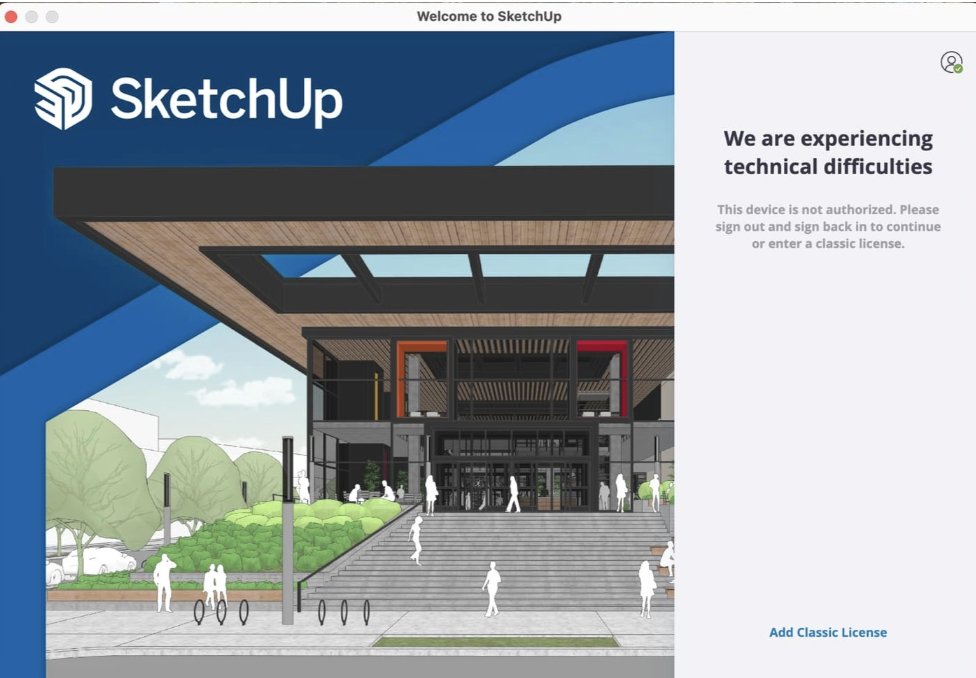
Wat doe je als Sketchup je vertelt: "you have exceeded your allowed activations" of "Technical difficulties"?
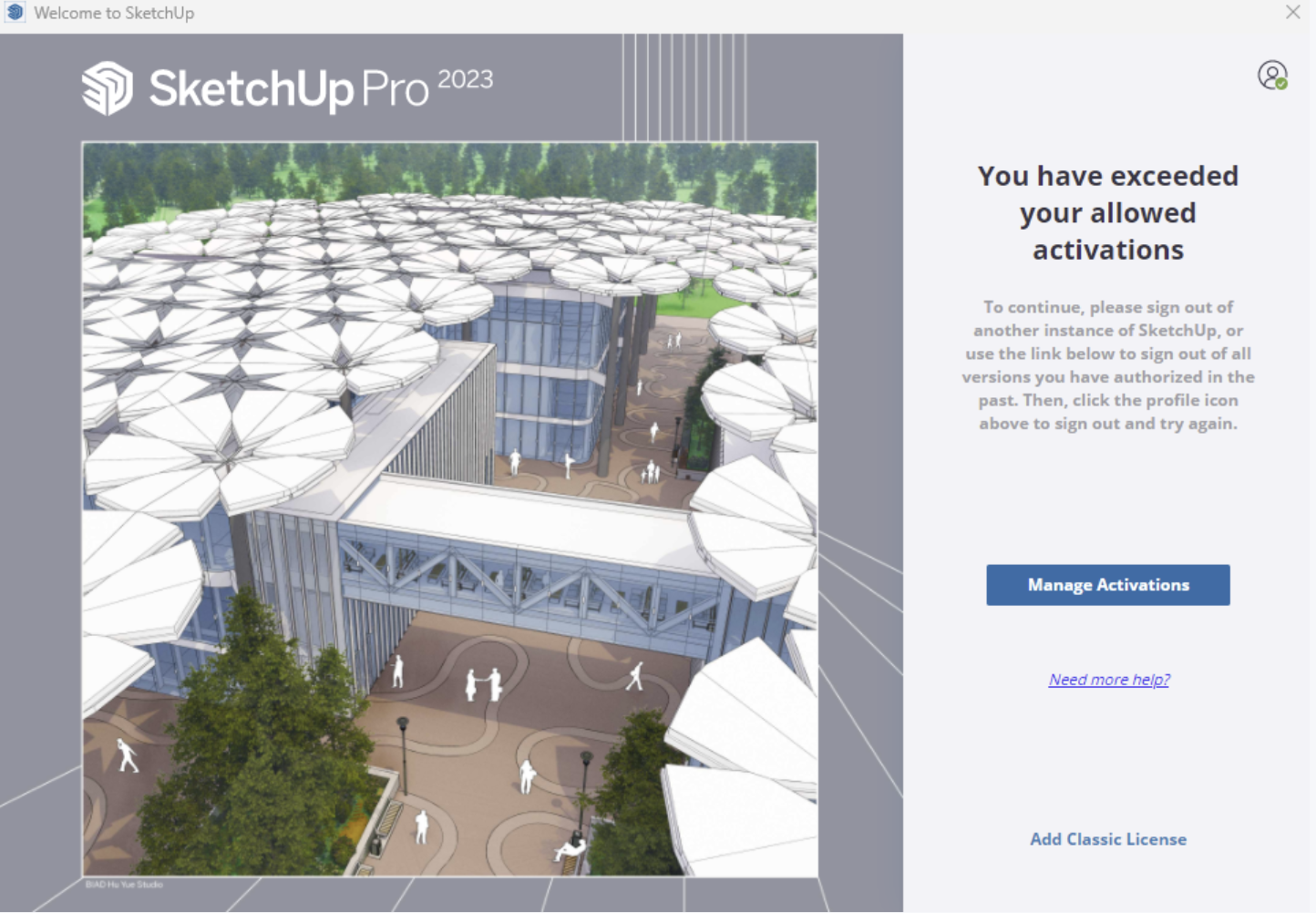
Voor Sketchup 2026 gelden de stappen hieronder niet meer bij "you have exceeded your allowed activations". Je kunt nu eenvoudig op de volgende knop klikken en daarna weer verder gaan met Sketchup.

Let op: Dit geldt dus nog wel voor de melding Technical difficulties!
- Ga naar https://myaccount.trimble.com/ of indien je via sketchup.com op de website zit, klik dan op het icoontje rechtsboven in en ga dan naar my products.

- Via de Admin Console heb je toegang tot de Account Management Portal onder het kopje SketchUp.
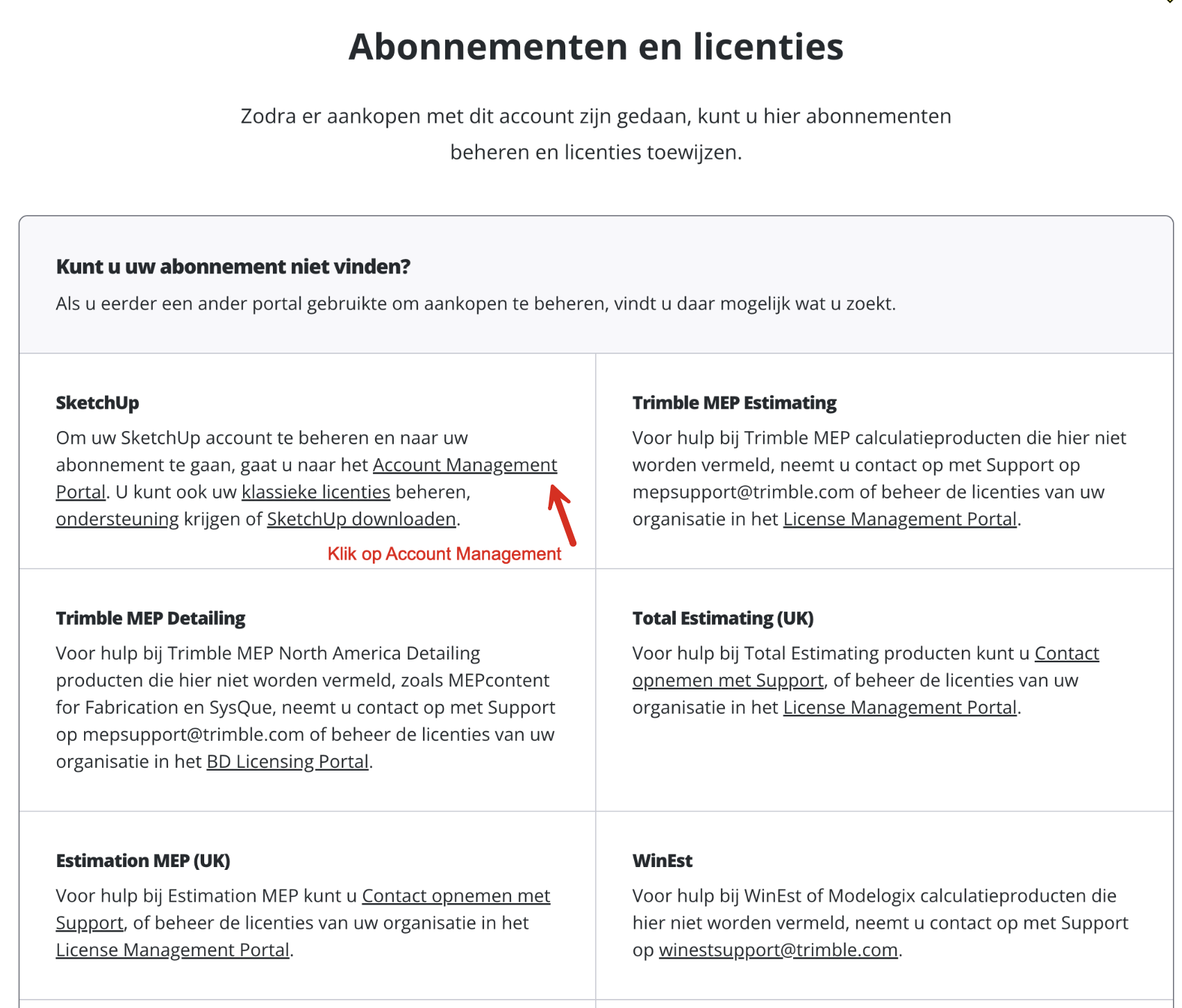
- Door de optie Account Management te selecteren, wordt je doorgeleid naar de vertrouwde Account Management Portal (AMP).
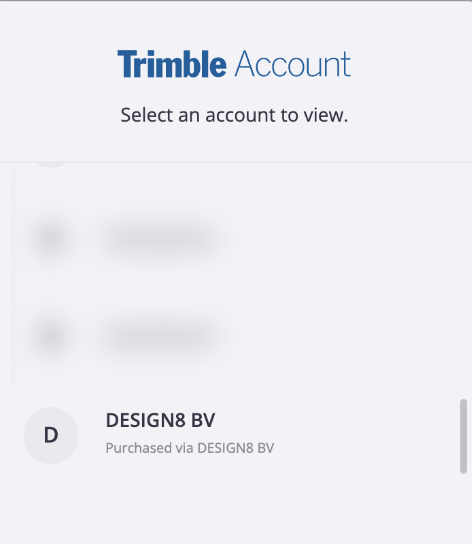
- Selecteer vervolgens je account onder de sectie Purchased via. Zie voorbeeld eronder.
- Selecteer in het onderstaande overzicht de optie My Products.
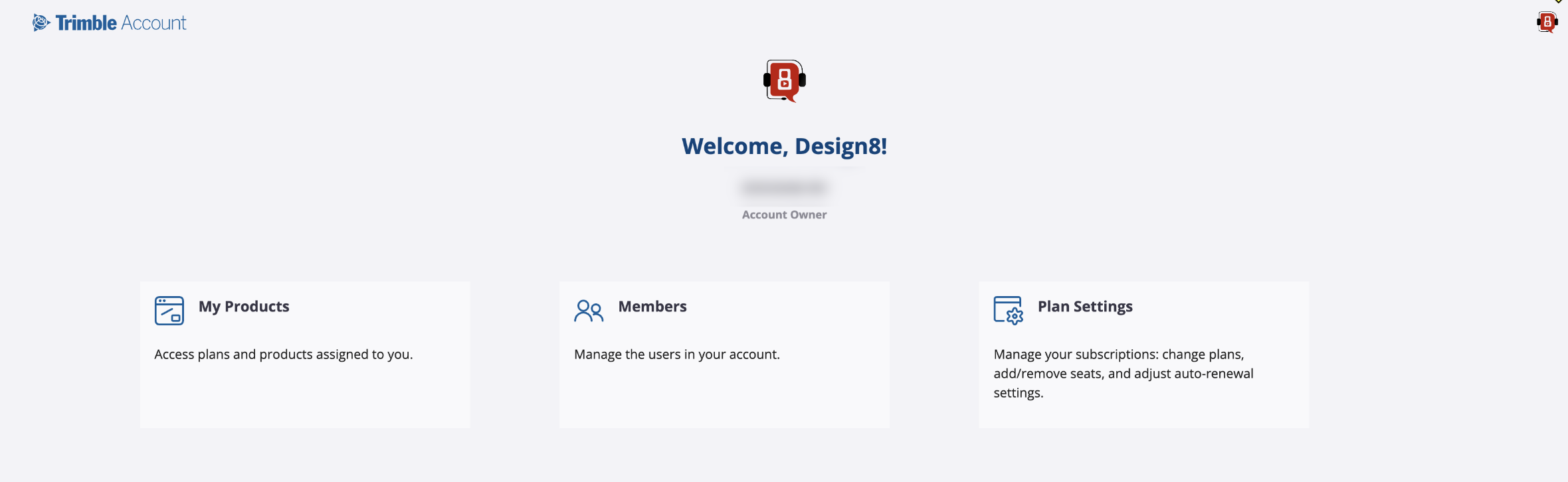
- Selecteer vervolgens de optie View included applications om het overzicht te openen.

- Selecteer vervolgens Manage Devices.
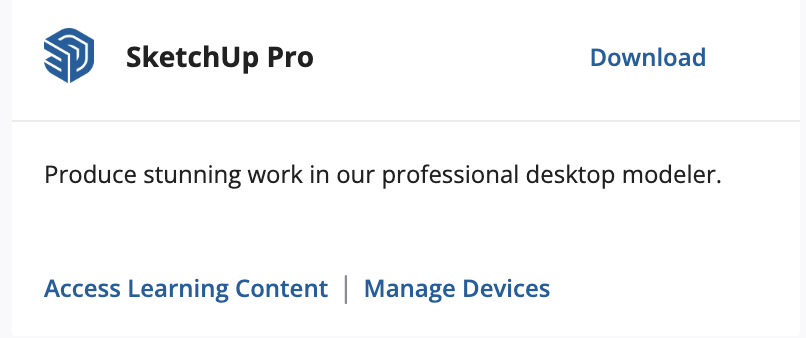
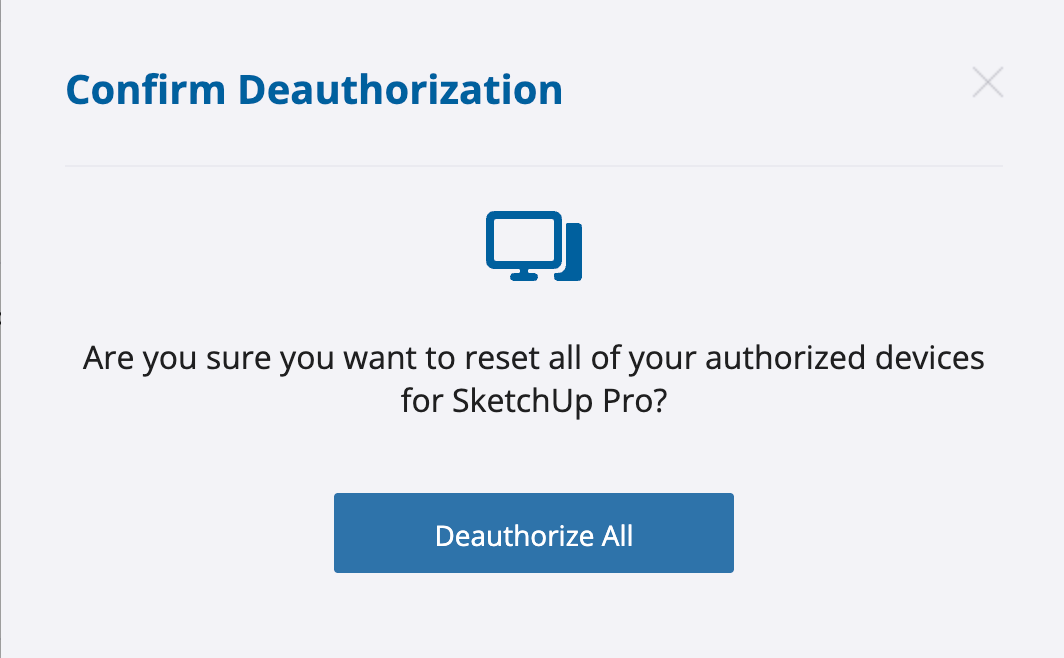
- Kies vervolgens voor de optie Deauthorize om overal uit te loggen.
- Als laatste stap dien je jezelf binnen SketchUp af te melden en vervolgens opnieuw aan te melden.
Dit doe je door op het gebruikerspictogram in de rechterbovenhoek te klikken. Log dan uit en later weer in.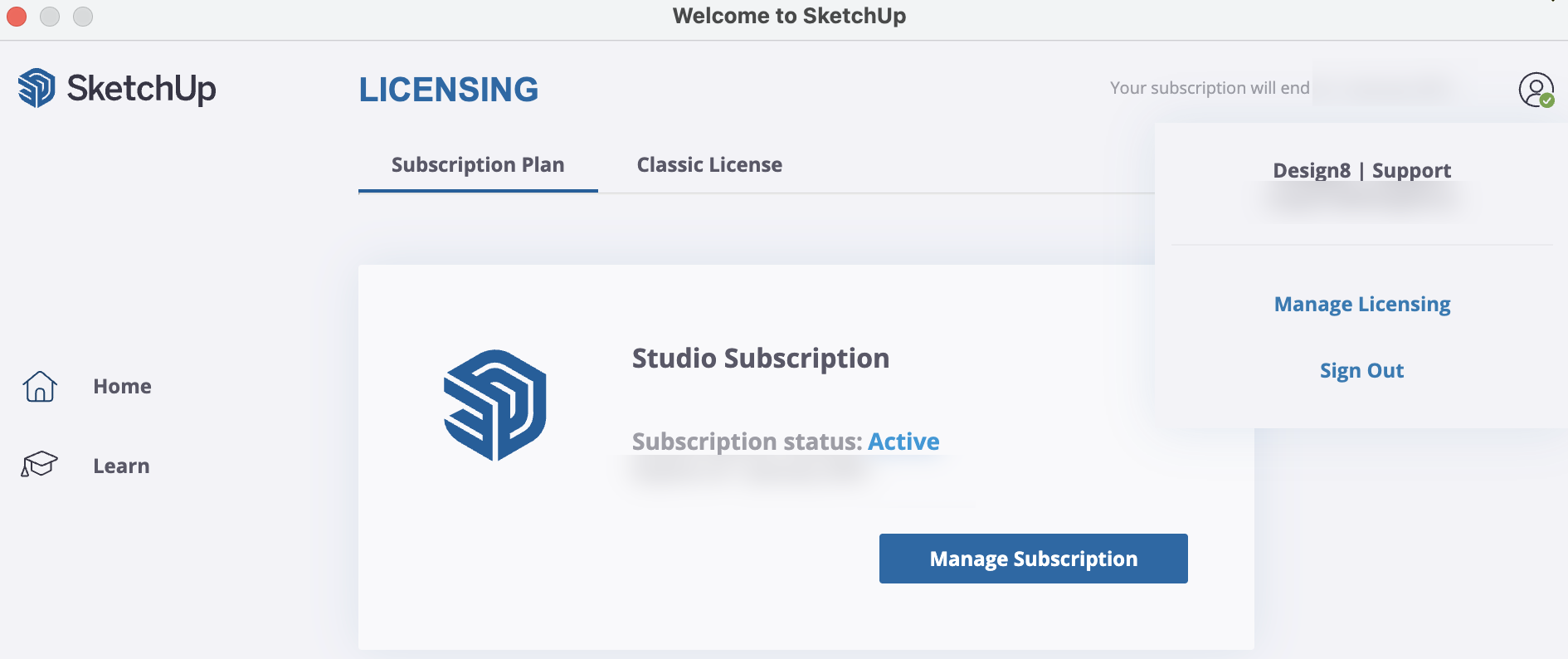
Onderstaande video biedt aanvullende verduidelijking bij de genoemde stappen.
Was dit artikel nuttig?
Dat is fantastisch!
Hartelijk dank voor uw beoordeling
Sorry dat we u niet konden helpen
Hartelijk dank voor uw beoordeling
Feedback verzonden
We stellen uw moeite op prijs en zullen proberen het artikel te verbeteren