Verplicht MFA
Alle Trimble Identity-accounts moeten gebruikmaken van Multi-factor Authenticatie (MFA). De standaard MFA-methode is het gebruik van een Eenmalige Wachtwoordcode (OTP). Elk account dat nog geen MFA-methode heeft ingesteld, moet nu inloggen met OTP als authenticatiemethode of een andere methode naar keuze instellen.
Eens per maand wordt er gevraagd om een eenmailige code in te voeren.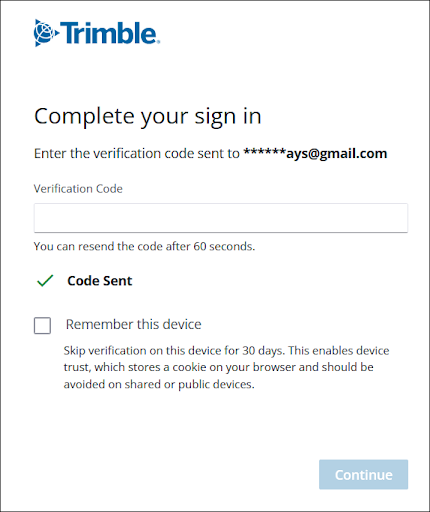
De code die naar je e-mailadres is verzonden, verloopt na 10 minuten. Als je geen code hebt ontvangen of problemen hebt met de code die is verzonden, kun je na 60 seconden een nieuwe code genereren.
Door te klikken op Dit apparaat onthouden kun je deze stap overslaan wanneer je de komende 30 dagen inlogt vanaf hetzelfde apparaat. Nadat je de code hebt ingevoerd die naar het e-mailadres van uw Trimble ID is verzonden, log je in door op Doorgaan te klikken.
Verschijnt er geen code?
Als je de e-mail met de Eenmalige Wachtwoordcode (OTP) hebt ontvangen, maar de code niet werkt, verwijder dan je browsercache en probeer het vervolgens opnieuw.
Als je de e-mail niet hebt ontvangen, is het mogelijk dat de e-mails worden omgeleid naar een spammap. Controller je spamfolder.
Zorg ervoor dat onze verzendende IP's/domeinen op de veilige lijst van je server staan:
trimblepaas.com
104.130.122.50
mail.trimblepaas.com
209.61.151.244
no-reply@account.trimble.com
54.240.27.191
54.240.27.30
54.240.27.31
Indien bovenstaande niet leidt tot een oplossing, neem dan contact op met je Reseller.
MFA instellen
Om je account extra te beveiligen, kun je meervoudige authenticatie instellen. Dit kunt u doen in uw profielpagina: https://myprofile.trimble.com/home
Daar vind je dit:
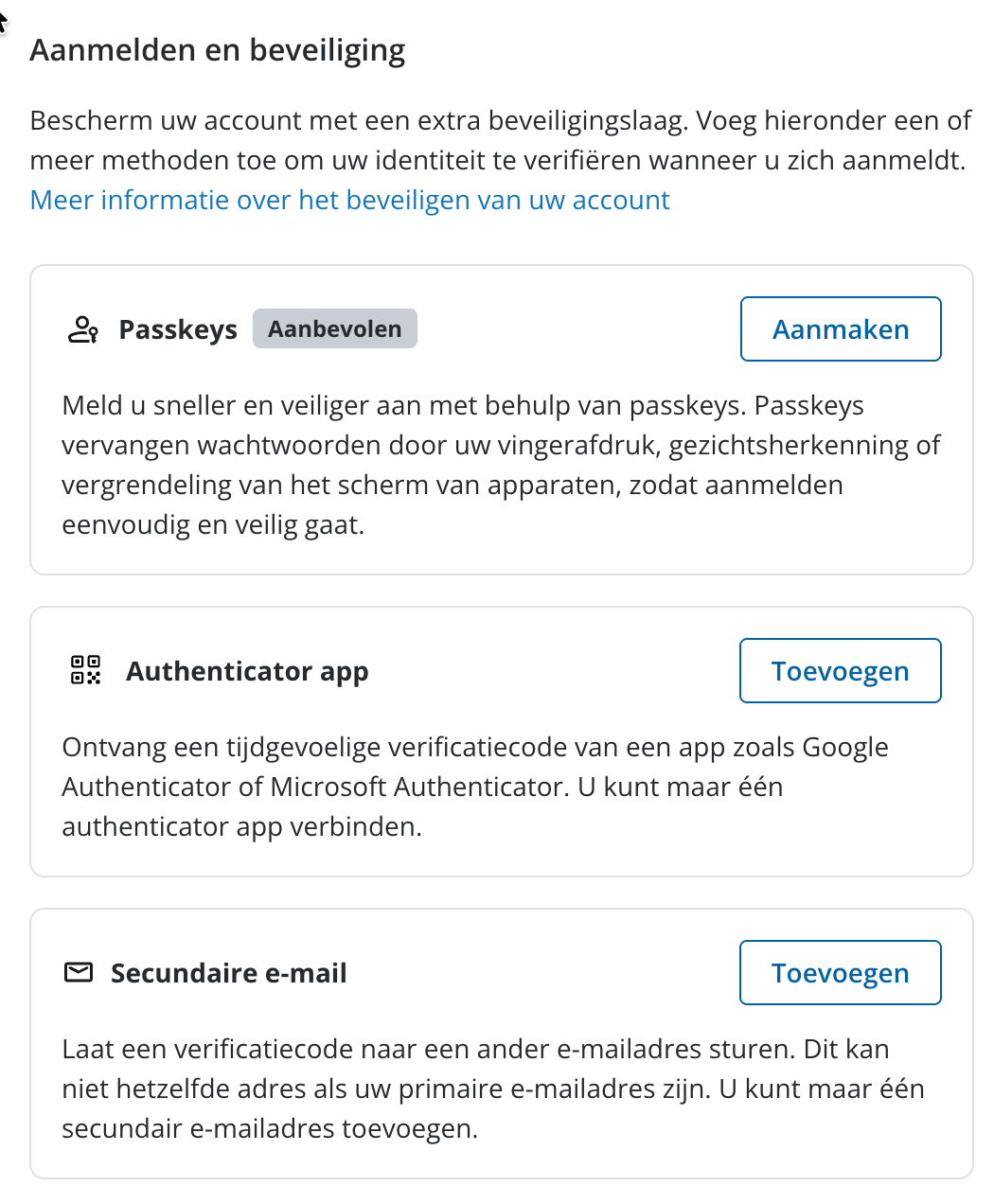
Hier boven zie je de aanbevolen passkey mfa en andere alternatieven om een MFA in te stellen.
Tip: het is een goed idee om meer dan één methode in te stellen. Zo kun je een andere methode kiezen als je primaire methode om wat voor reden dan ook niet werkt.
Wat is een Passkey?
Trimble Identity biedt een flexibele methode voor aanmelden met behulp van passkeys via Web Authentication (WebAuthn)-ondersteuning, een alternatief voor traditionele wachtwoord-gebaseerde authenticatie. Met passkeys kunt u zich aanmelden met een biometrische sensor (zoals een vingerafdruk of gezichtsherkenning), pincode of patroon, waardoor u geen wachtwoorden hoeft te onthouden of beheren.
Hoe maak je een passkey?
Om een passkey te maken:
- Ga naar je Trimble My Profile page .
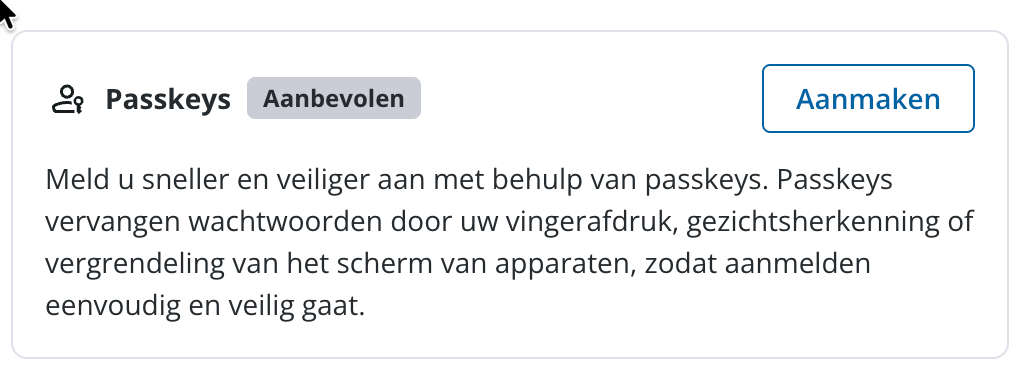
- In je profielpagina, in het stuk getiteld "Manage passkey", klik op "Create passkey."Je wordt omgeleid naar de Create a Passkey pagina.
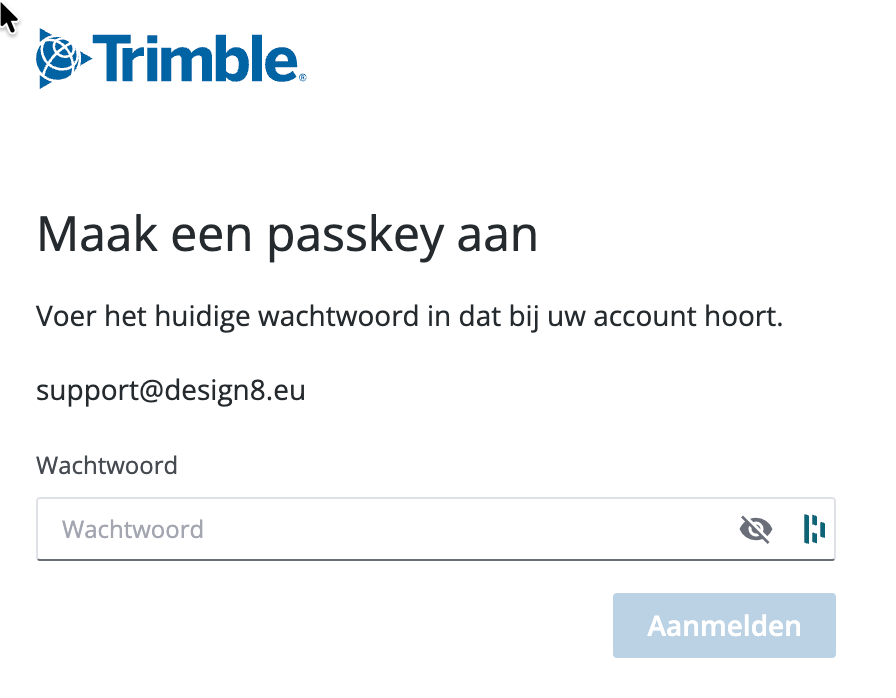
- Op de Create a Passkey pagina vul je je wachtwoord in en klik je op "Sign in".
- Klik op Create a passkey om je veiligheidssleutel in te stellen.
- Je kunt willekeurig welke optie die je browser toont, gebruiken om een veiligheidssleutel in te stellen.
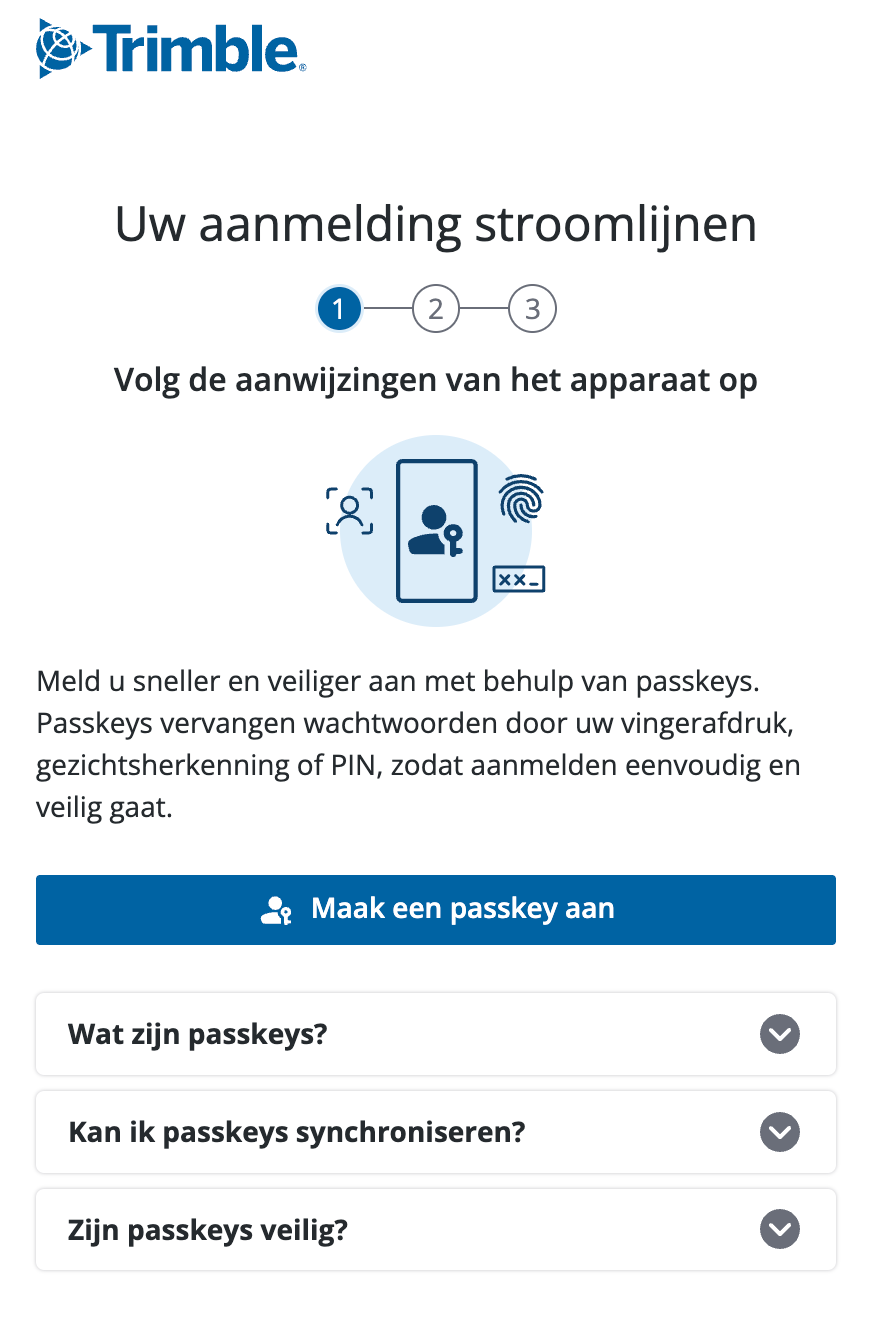
Klik na de registratie van de passkey op Done. U wordt teruggeleid naar uw profielpagina en de geregistreerde passkey wordt weergegeven onder de sectie Manage passkeys. Vanaf uw volgende aanmelding kunt u de optie Use a passkey gebruiken om u aan te melden.
Hoeveel passkeys kan één gebruiker hebben?
Waarom zie ik de passkey optie niet in mijn profiel?
Hoe log ik in met mijn passkey
Optie 1:
- Klik in de Trimble Identity Sign in pagina, in het wachtwoord scherm, op "Use Passkey".
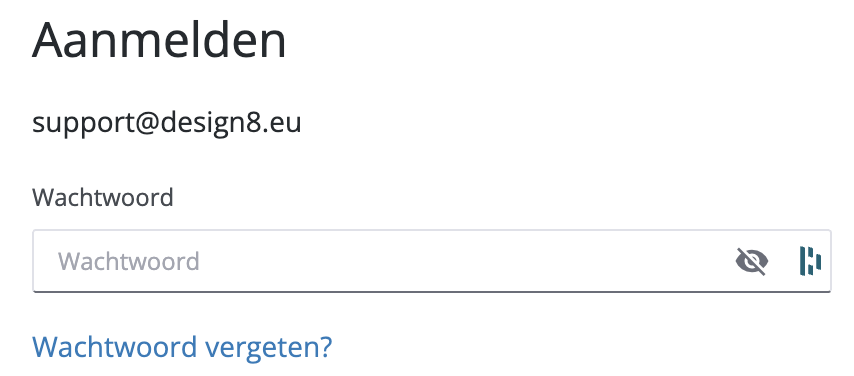
- Ontgrendel door je biometrische gegevens in te voeren of andere methoden te gebruiken die geregistreerd zijn voor de passkey.
Optie 2:
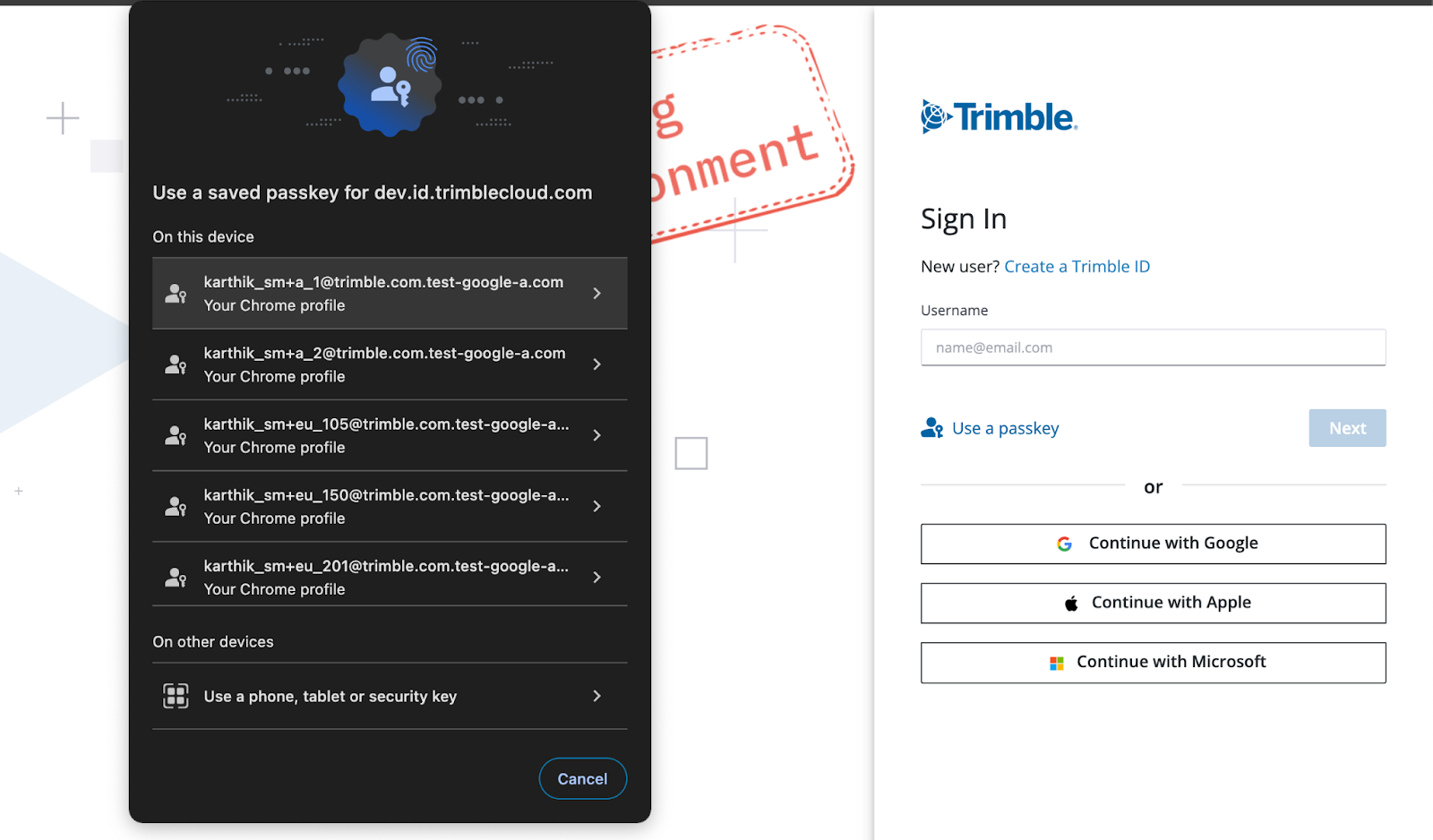
- Klik in de Trimble Identity Sign in pagina op Use a passkey.
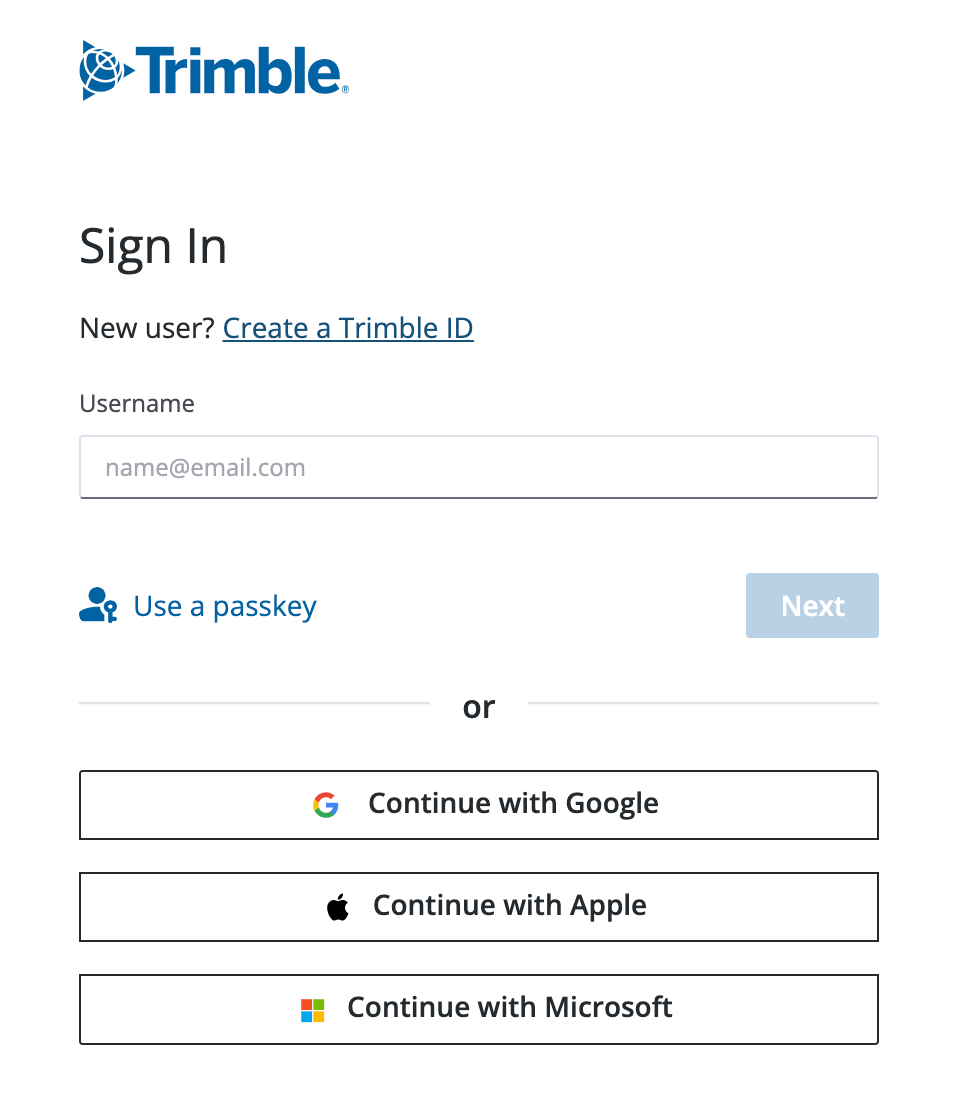
- Kies de toepasselijke optie uit de pop-up en ontgrendel door je biometrische gegevens in te voeren of andere methoden te gebruiken die geregistreerd zijn voor de passkey.
Hoe kan ik een passkey bewerken of verwijderen?
- Klik op het potloodje om de naam van je passkey te wijzigen.
- Klik op het X icoon om je passkey te verwijderen.
Was dit artikel nuttig?
Dat is fantastisch!
Hartelijk dank voor uw beoordeling
Sorry dat we u niet konden helpen
Hartelijk dank voor uw beoordeling
Feedback verzonden
We stellen uw moeite op prijs en zullen proberen het artikel te verbeteren